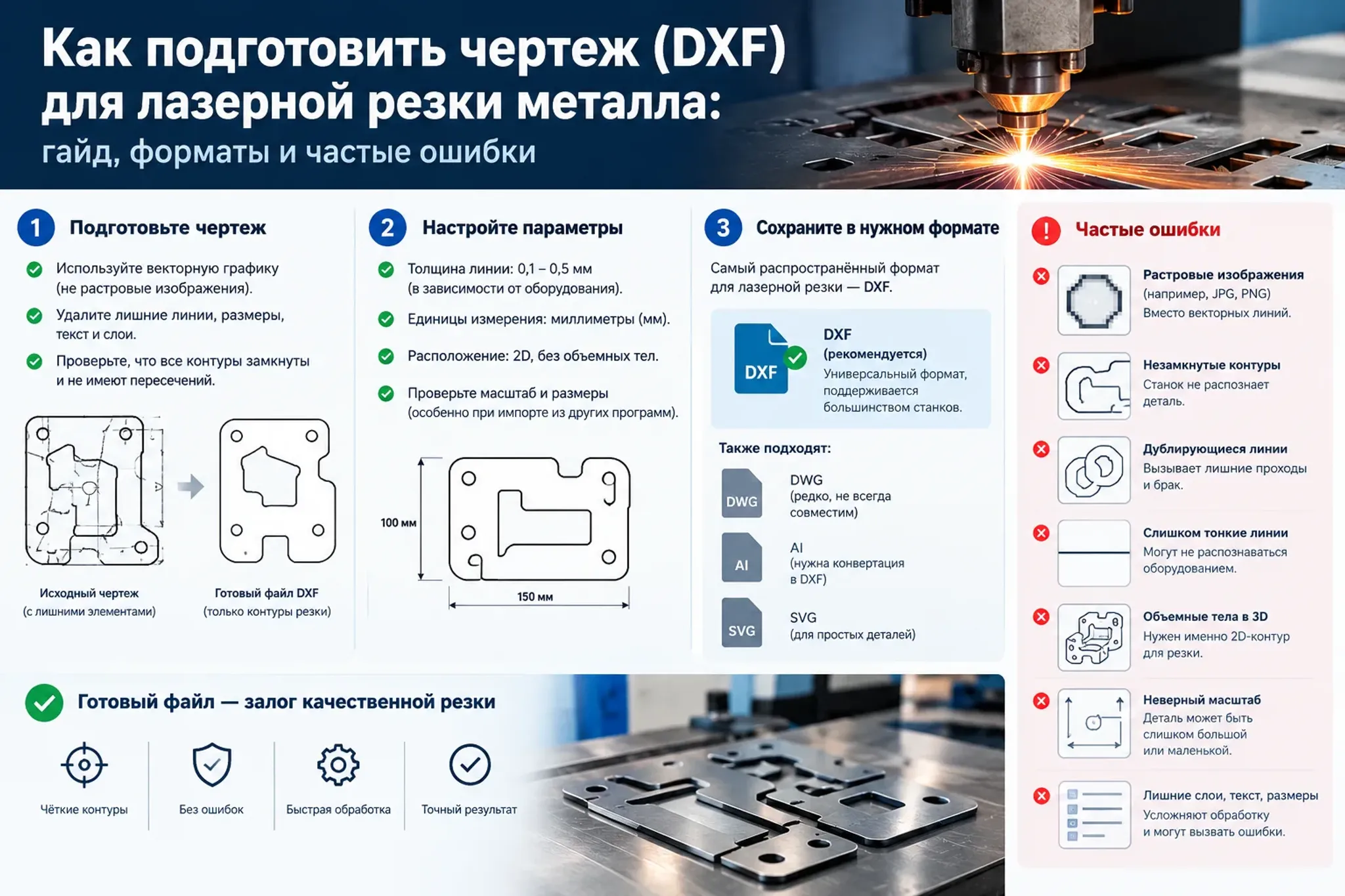
Лазерная резка металла - одна из самых доступных технологий производства сегодня. Резак вырезает деталь или декоративное изделие за минуты, а себестоимость одной детали невысока.
Но есть нюанс: станок "не понимает" картинки из интернета и фотографии. Ему нужен векторный файл, и чаще всего - DXF. В этой статье разберем, как подготовить такой файл, какие программы для этого подойдут и какие ошибки допускают чаще всего.
Даже если вы никогда не открывали CAD-редакторы, после прочтения вы сможете подготовить макет самостоятельно или понять, что именно нужно передать подрядчику. Подробнее о самой технологии и возможностях производства можно узнать на странице лазерной резки металла.
Что такое DXF и почему это основной формат для лазерной резки
DXF (Drawing Exchange Format) - открытый векторный формат, разработанный компанией Autodesk еще в 1980-х годах для обмена чертежами между разными CAD-программами. Именно эта универсальность сделала его главным форматом для лазерной резки: практически любое ЧПУ-оборудование и любое CAM-ПО корректно считывают DXF.
Главная особенность формата - геометрия хранится в виде математических объектов (линий, дуг, окружностей, полилиний), а не пикселей. Поэтому контур детали можно масштабировать без потери качества, а станок получает точные координаты траектории луча.
Важно понимать: DXF - это не только "формат для лазерной резки". В нем передают задачи для плазменной резки, фрезеровки, гибки. Но в связке с лазерным станком он стал стандартом де-факто.
Какие форматы еще принимают производители
DXF - самый надежный вариант, но большинство производств также работают с:
DWG - "родной" формат AutoCAD, по сути то же самое, но в проприетарной оболочке;
CDR - файлы CorelDRAW, популярны среди дизайнеров;
AI и SVG - векторные форматы из Adobe Illustrator и веб-графики;
PDF - если внутри лежит векторная кривая, а не скан;
EPS - вектор из типографской среды.
Растровые изображения (JPG, PNG, BMP) в чистом виде не подходят - это просто картинка из пикселей. Производитель может взять ее в работу, но придется выполнить трассировку (перевод в вектор), а это отдельная услуга и возможные искажения контура.
Требования к DXF-чертежу: чек-лист перед отправкой
Чтобы макет без проблем ушел в производство, проверьте:
Масштаб 1:1 и миллиметры. Размеры на чертеже должны точно соответствовать реальной детали. Если файл сохранен в дюймах или в другом масштабе, деталь придет в ненужном размере.
Замкнутые контуры. Каждый контур должен быть единой замкнутой линией. Разрыв даже в долю миллиметра - и резак уйдет не туда.
Одна линия = один контур. Не дублируйте линии друг на друге - станок может пройти по одному месту дважды, испортив деталь.
Лишнее убрано. Размеры, штампы, штриховки, осевые линии, надписи - все это нужно удалить или перенести на отдельный слой. Станок воспримет их как команду резать.
Текст переведен в кривые. Иначе вместо надписи на выходе можете получить пустоту или набор символов.
Один слой для резки. Идеально - вся геометрия на слое с одним цветом (обычно красный или черный).
Минимальные размеры учтены. Диаметр отверстия должен быть не меньше толщины металла, перемычки между резами - тоже. Иначе луч просто не вырежет элемент или выжжет его.
Элементы достаточной ширины. Тонкие "волосяные" перемычки в DXF-узорах при резке выгорают, и рисунок разваливается.
Если сомневаетесь в требованиях конкретного производства - уточните их заранее. Например, в разделе лазерной резки металла обычно указывают допустимую толщину материала и требования к макетам.
В каких программах создать или поправить DXF
Совсем не обязательно покупать дорогую лицензию. Вот проверенные варианты:
Бесплатные программы:
LibreCAD - простой 2D-редактор, полностью бесплатный, отлично подходит для плоских контуров;
QCAD - функциональный аналог, есть Community-версия;
FreeCAD - если нужны более сложные задачи;
Inkscape - векторный графический редактор, удобен для декоративных DXF-узоров и экспорта в DXF;
nanoCAD - бесплатен для домашнего использования, интерфейс похож на AutoCAD.
Платные и профессиональные:
AutoCAD - классика инженерного черчения;
Компас-3D - популярен в России, сохраняет DXF;
CorelDRAW - любим инструмент дизайнеров художественной резки;
Adobe Illustrator - удобен для работы с кривыми и сложными узорами;
SolidWorks / Inventor - когда деталь разворачивается из 3D-модели (например, корпус или короб).
Для простых эскизов - табличка, кронштейн, заглушка - хватит LibreCAD за вечер изучения. Для художественных панно и трафаретов удобнее Inkscape или CorelDRAW.
Где взять готовые макеты: файлы DXF скачать бесплатно
Не обязательно чертить с нуля. Готовые DXF-чертежи для лазерной резки металла есть в открытых библиотеках:
тематические сайты и форумы станочников - тысячи макетов: подсвечники, крючки, подарочные изделия;
стоки векторной графики - бесплатный раздел Freepik,Vecteezy, отдельные подборки на CNC-ресурсах;
библиотеки CAD-сообществ - посадочные места, крепеж, типовые детали.
Ищите по запросам "файлы DXF скачать", "макеты для лазерной резки", "dxf узоры" - и вы найдете сотни вариантов: от растительных орнаментов для декоративных панно до трафарета для сварочного стола или разметочных приспособлений.
Но учтите три момента:
Проверяйте лицензию - не все макеты можно использовать коммерчески.
Проверяйте геометрию - скачанные файлы часто содержат незамкнутые контуры, дубли и лишние слои.
Проверяйте масштаб - автор мог чертить в сантиметрах, а не в миллиметрах.
Частые ошибки при подготовке DXF-файлов
За годы работы инженеры производств собирали целый каталог типовых ошибок. Вот топ-7:
Незамкнутые контуры. Самая частая проблема. Решение: включить режим проверки замкнутости или обвести контур полилинией.
Текст не в кривых. Шрифт, которого нет у подрядчика, превращается в кашу. Переводите текст в кривые всегда.
Неверные единицы измерения. Деталь "в 25 раз больше" - классика, когда файл был в дюймах.
Самопересекающиеся линии. Контур пересекает сам себя, и станок делает лишние резы.
Слишком мелкие элементы. Отверстия 0,5 мм в стали 3 мм не вырежутся физически.
Мусор в файле. Размеры, выноски, рамки чертежа - все это уходит в резку вместе с деталью.
Растр вместо вектора. JPG-картинка, переименованная в DXF, не станет вектором. Нужна трассировка.
Как проверить файл перед отправкой
Потратьте пять минут и откройте файл через бесплатный онлайн-просмотрщик (например, ShareCAD или Autodesk Viewer). Посмотрите:
все ли контуры отображаются;
нет ли "мусора" вне рабочей области;
совпадает ли масштаб с задумкой.
Это защитит от переписки с производителем и переделок.
Не хотите разбираться в программах? Это не проблема
Хорошая новость: для заказа резки вам не обязательно уметь работать в AutoCAD. Современные производства принимают и эскизы на бумаге, и фотографии, и картинки из интернета - инженеры сами переведут их в корректный вектор, проверят технологичность и предложат правки, если что-то не вырежется.
Не хотите разбираться в программах? Пришлите нам эскиз от руки или фото - наши инженеры сами подготовят DXF-файл и рассчитают стоимость! Оставить заявку и уточнить детали можно на странице лазерной резки металла. Готовые DXF-чертежи, свои эскизы или просто идею - мы возьмем в работу любую задачу.